WordPress installeren met Installatron
WordPress kun je op verschillende manieren installeren, dit kan handmatig, maar ook gemakkelijk met behulp van Installatron op je pakket. Binnen Installatron kun je ook jouw website gemakkelijk beheren en wijzigen of updaten! Wij leggen je graag hier onder uit hoe je WordPress kunt installeren.
Om een WordPress website te maken heb je nodig:
- een domeinnaam
- een hostingpakket
Voor nu gaan we ervan uit dat je al een domeinnaam en hostingpakket bij Theory7 hebt aangeschaft, en dat de domeinnaam is gekoppeld aan je hostingpakket.
Ons startpunt is het dashboard in je klantenpaneel.
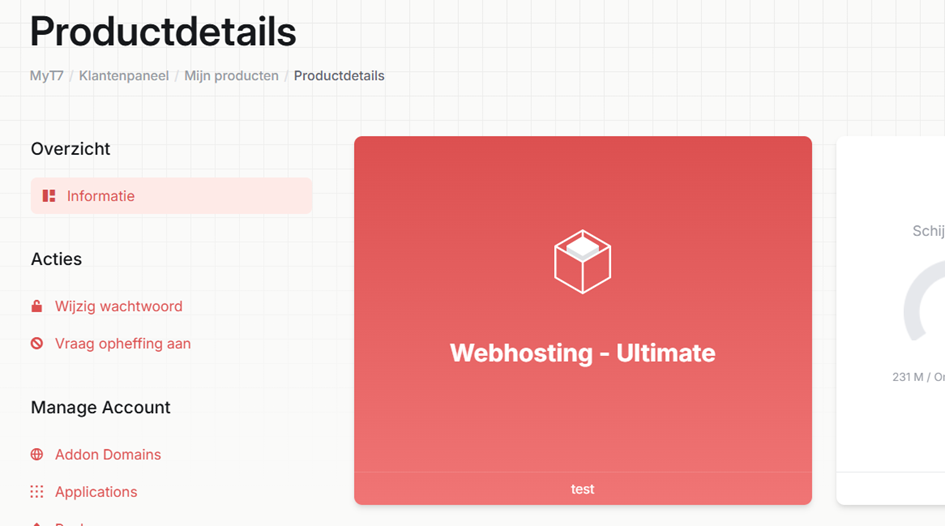
STAP 1: selecteer hostingpakket
In je dashboard kies je voor Hosting --> Mijn pakketten. Selecteer hierna het hostingpakket waar je je website op wilt laten draaien.


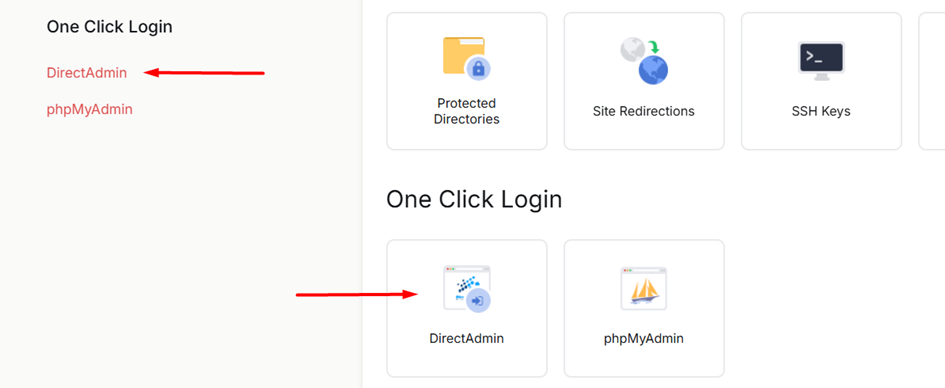
STAP 2: log in op DirectAdmin
Wanneer je helemaal naar beneden scrolt, dan kun je onderaan Inloggen op DirectAdmin (onder het kopje One Click Login). Je kunt ook op de image-link klikken.
Het controlepaneel van DirectAdmin wordt nu geladen.
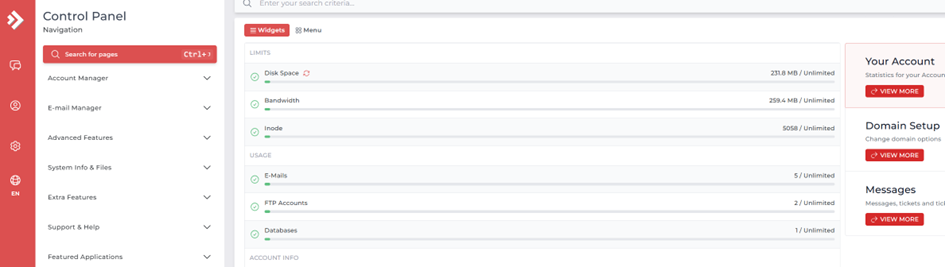
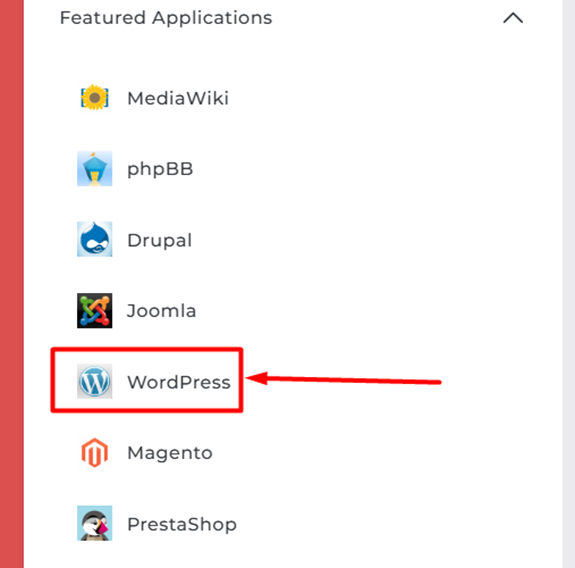
STAP 3: open ‘Featured Applications’
open het drop-down menu van Featured Applications en selecteer de optie WordPress.
De installatiepagina van Installatron wordt nu geopend.
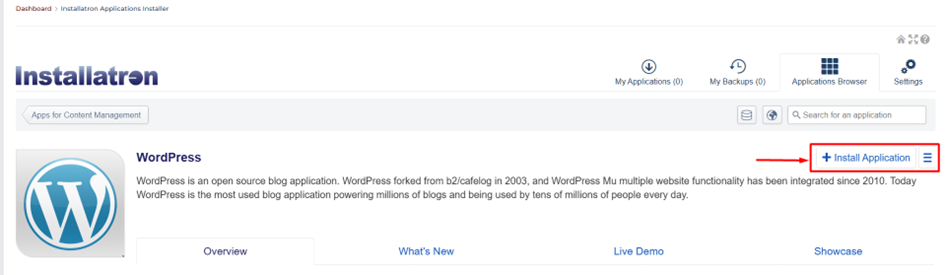
STAP 4: klik op ‘+ Install Application’
Rechtsboven op de pagina zie je de knop Install Application.
STAP 5: installatieformulier invullen
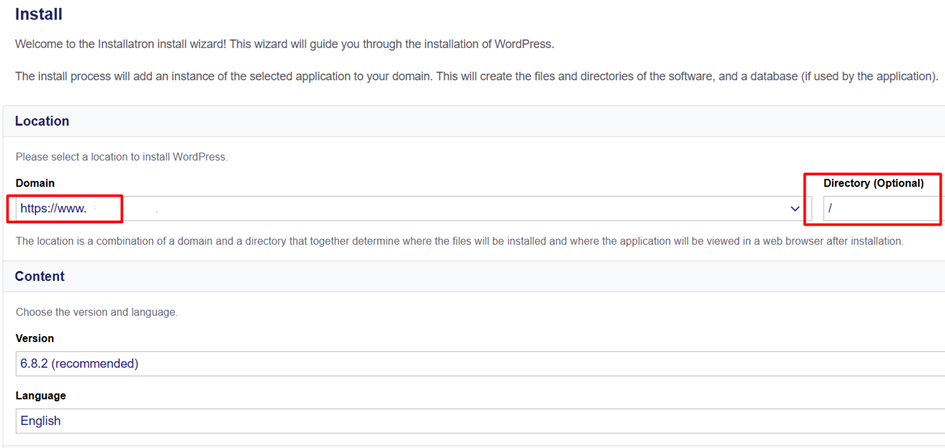
Vul nu het installatieformulier in.
Bij ‘Domain’ --> selecteer het domein welke je wilt koppelen aan je WordPress-website.
Kies voor de ‘https://www.jouwdomein’ variant
In het vakje ‘Directory’ vul je een ‘/-teken’ in.
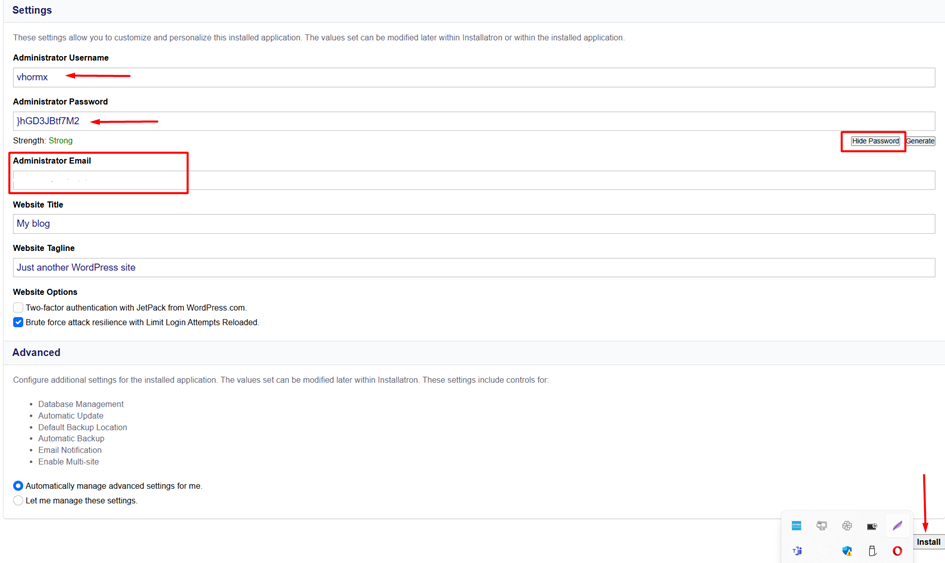
Bij ‘Settings’ zie je de volgende rubrieken;
Gebruikersnaam (Administrator Username): deze kun je naar eigen inzicht aanpassen.
Wachtwoord (Administrator Password): het wachtwoord is standaard verborgen, je kunt deze zichtbaar maken door aan de rechterkant te klikken op ‘show password’.
Ook heb je de mogelijkheid om een ander wachtwoord te genereren.
Met je gebruikersnaam en wachtwoord log je in op je website, bewaar deze gegevens dus goed!
Administrator Email: vul hier een email-adres in waar jij de mail, die betrekking heeft op het onderhoud van je website, op wilt ontvangen.
De rest van de instellingen laten we voor nu zo staan, deze zijn altijd op een later tijdstip weer aan te passen.
STAP 6: klik op “Install”
Klik rechtsonder op de pagina op Install. Het programma zal een WordPress-opzet installeren op je hostingpakket. Je keert nu vanzelf terug naar de installatiepagina van Installatron, op deze pagina kun je je WordPress website verder bewerken.
Mocht je er toch niet helemaal uitkomen of heb je nog vragen, neem dan contact met ons op. Dan helpen wij je natuurlijk graag verder!
0 van 0 vonden dit nuttig
