De Theory7 Quick Guide
Welkom bij Theory7! Fantastisch dat je deel uitmaakt van onze community.
Met onze quick guide helpen we je snel op pad vanaf de aanschaf van je domeinnaam, het installeren van je website en tot het instellen en gebruiken van je e-mailadres. Ben je al wat meer ervaren en wil je zelf je volgorde bepalen kan dat natuurlijk ook en verwijzen we je graag naar deze pagina.
Hieronder een samenvatting van de stappen die wij gaan doornemen. Scroll er gerust heen of begin bij stap 1.
- Domeinnaam koppelen aan jouw pakket
- Inloggen op je hostingpakket
- Je website maken met WordPress
- Je website maken met onze Sitebuilder
- Maak je e-mailadres aan
- Je e-mailadres toevoegen aan jouw apparaten
- Alles over onze (geweldige) support
Stap 1 - Koppel je domeinnaam aan je hostingpakket
Als je jouw domein en pakket onder hetzelfde account hebt staan ben je binnen enkele klikken klaar. Staat het domein onder een andere gebruiker of bij een andere partij, is dat ook geen enkel probleem.
Mijn domein staat onder mijn Theory7 account
- Log in onder het juiste account, waar zowel het domein als het pakket onder staan.
- Klik in het bovenste menu op; 'Domeinen' en klik op 'Mijn Domeinen'.
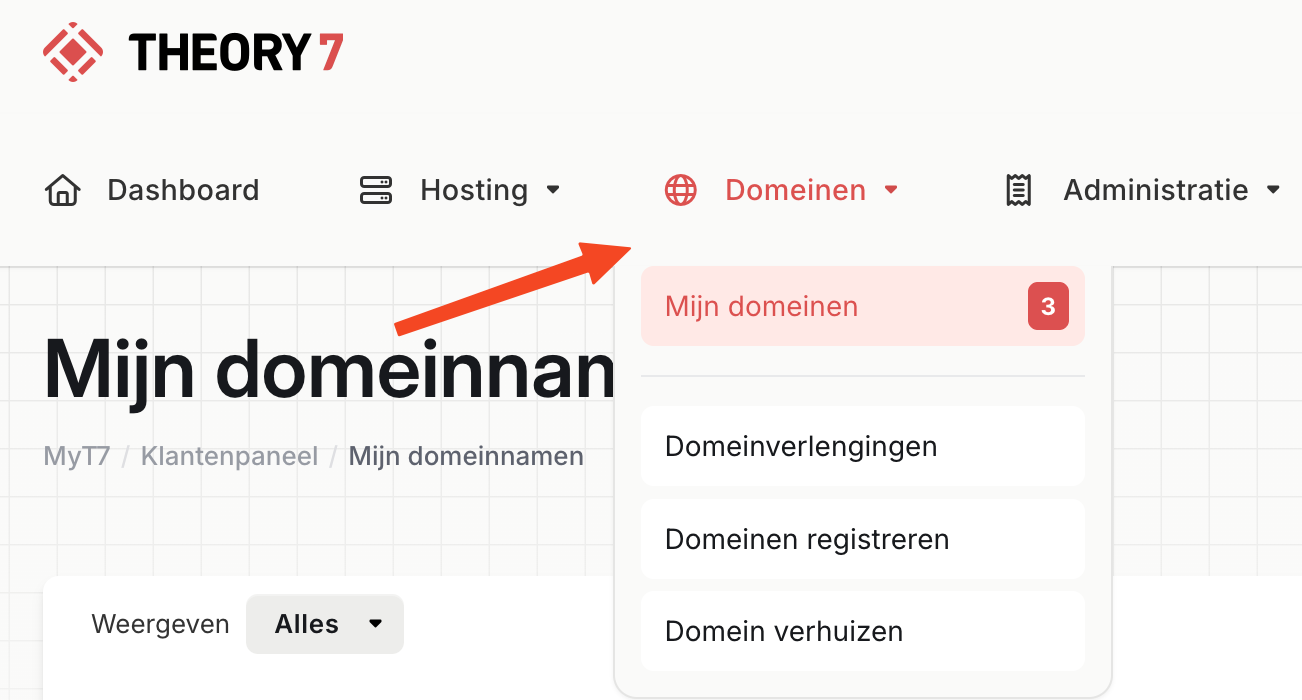
- Klik op 'Beheren' achter het gewenste domein.
- Klik vervolgens in het venster op 'Koppel aan hostingpakket' en selecteer het gewenste pakket.
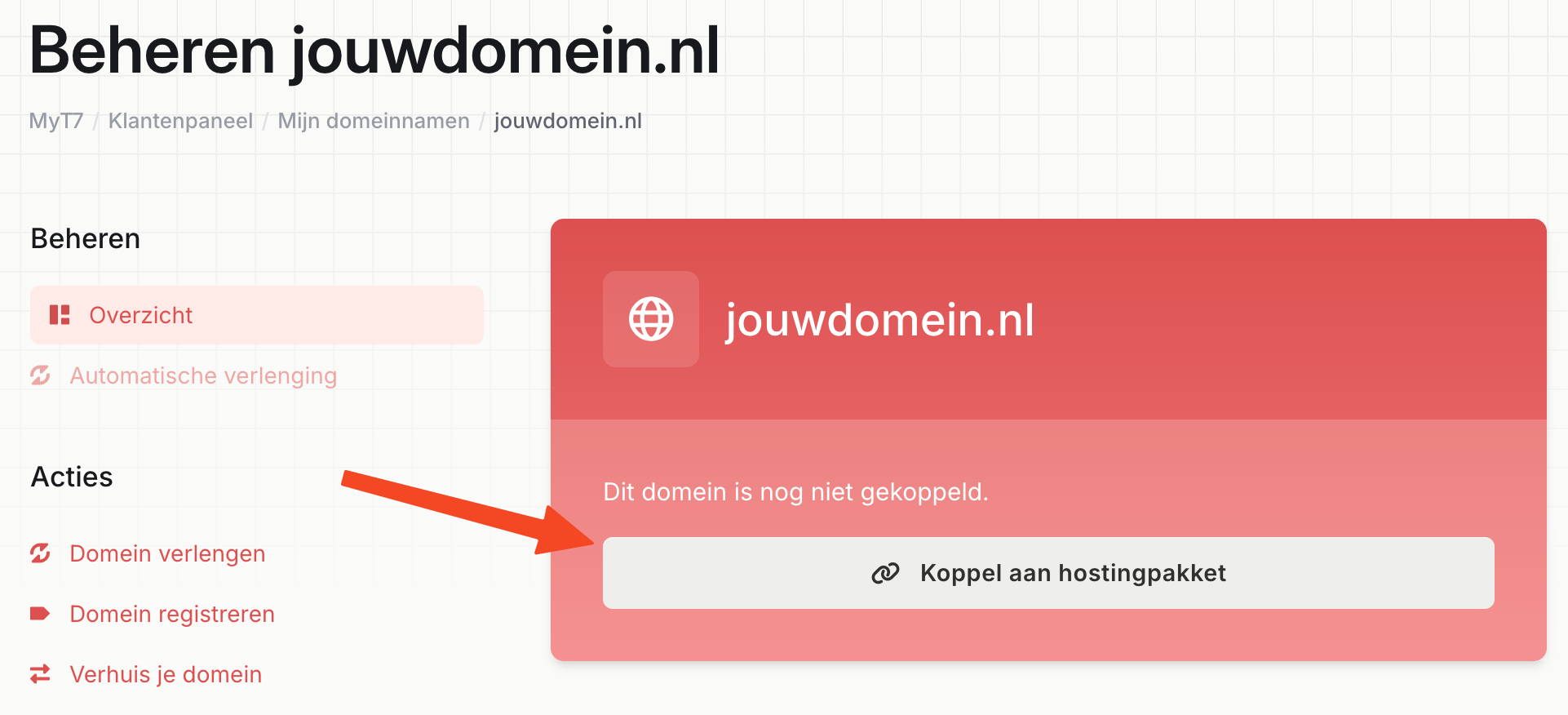
Je hebt nu met succes jouw domein gekoppeld aan het gewenste pakket!
Houd er rekening mee dat het maximaal 4 uur kan duren voor het voor iedereen zichtbaar is en de DNS volledig is verwerkt.
Mijn domein staat (nog) niet bij Theory7
De volgende stappen kunnen afwijken per provider, maar we proberen het zo globaal mogelijk te houden.
- Maak het domein eerst aan op je hostingpakket.
- Log in bij de partij waar het domein geregistreerd staat.
- Ga naar het domeinbeheer van het domein, vaak is dat onder Domeinen > Mijn Domeinen
- Wijzig de Nameservers naar die van Theory7.net.
| Nameserver 1 | ns.theory7.eu |
| Nameserver 2 | ns.theory7.net |
| Nameserver 3 | ns.theory7.nl |
Afhankelijk van de verwerkingstijd van je huidige provider en het verwerken van de DNS kan het maximaal 4 uur duren voor jouw domein is gekoppeld met het pakket.
Stap 2 - Inloggen op je hostingpakket
- Klik bovenin op 'Hosting' en selecteer je pakket in het drop-down menu.
- Klik vervolgens op: Mijn pakketten:
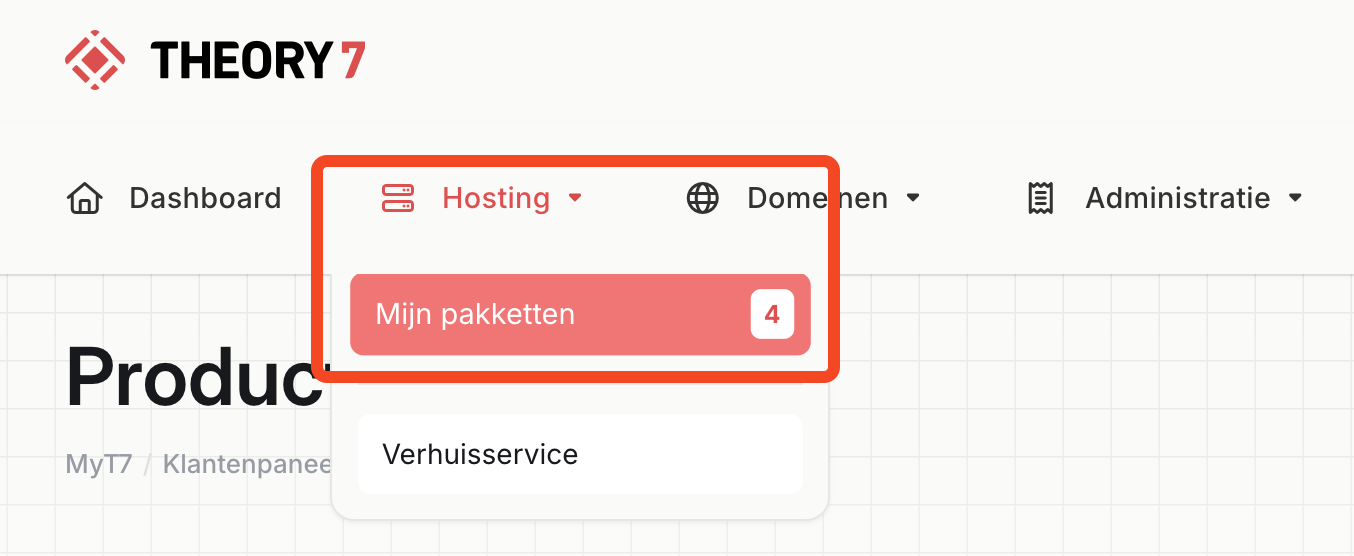
- Vervolgens klik je op het pakket waar op je wilt inloggen.
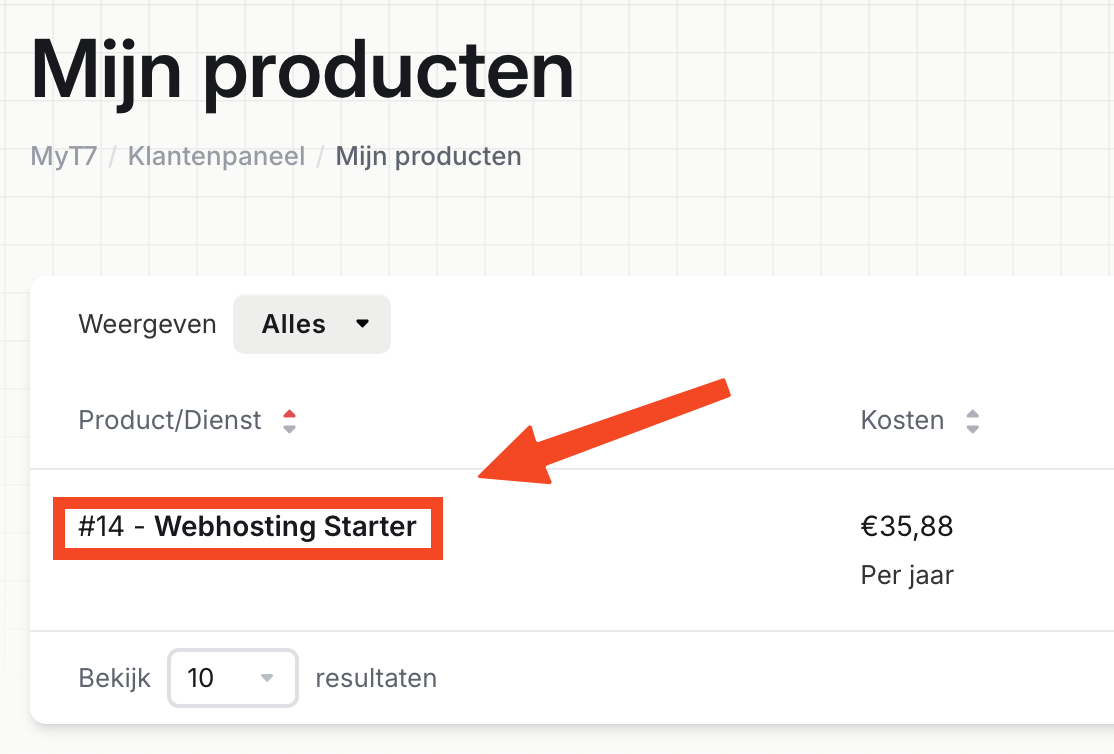
Je krijgt nu een overzicht te zien met alle functies van je pakket. Super handig. Maar je wilt nu natuurlijk inloggen.
- Scroll iets naar beneden tot je aan de linkerkant ziet: "One Click Login"
- Klik op Direct Admin of klik op het plaatje van Direct Admin:
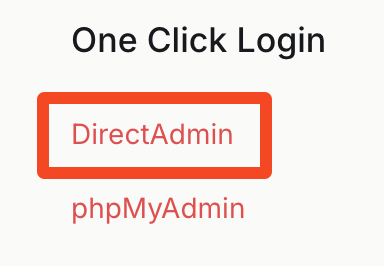
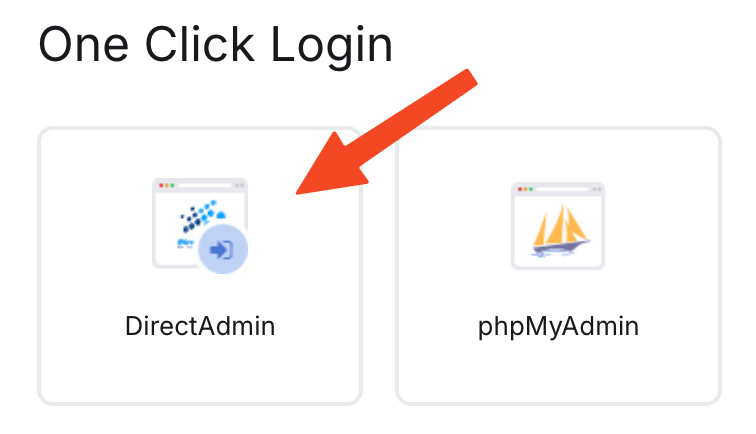
De pagina redirect automatisch voor je en je bent nu ingelogd in Directadmin en daarmee op je hostingpakket.
Log je liever handmatig in? Dan leggen wij dat graag uit hoe je dat doet.
Stap 3 - Installeren van een website
Je kunt op verschillende manieren jouw website maken. Ook zijn er veel systemen welke je hier bij kunnen helpen. Voor het gemak gaan we nu aan de slag met een gemakkelijke WordPress installatie en met onze eigen Sitebuilder.
Je website maken met WordPress
Om aan de slag te gaan met WordPress dien je eerst in te loggen op je hostingpakket, volg daarvoor de vorige stap (stap 2). Ben je ingelogd? Dan gaan we hier onder verder:
- Klik in in je pakket aan de linkerkant op ‘Featured Applications’
-
Selecteer de optie WordPress:
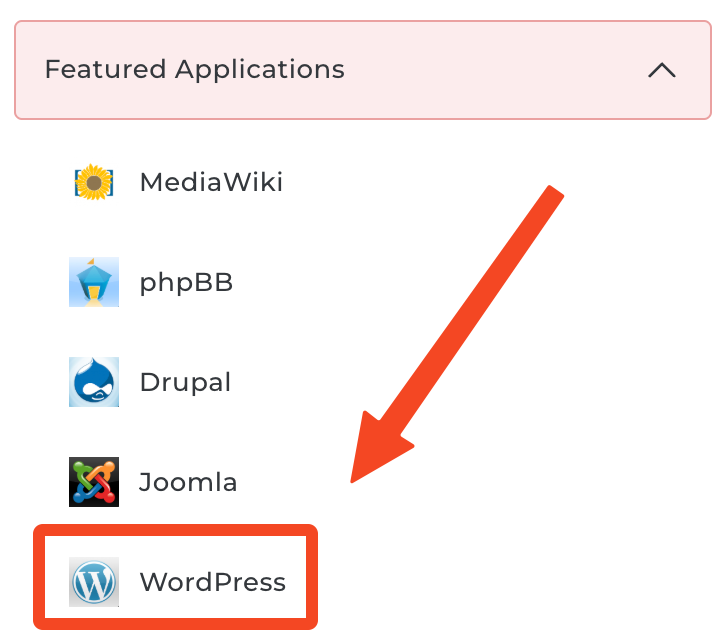
- Je ziet nu het installatie scherm van Installatron, klik vervolgens op: Install Application aan de rechter kant:
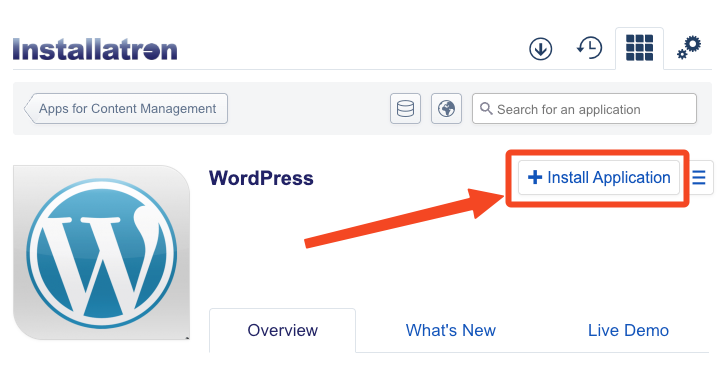
Vul nu het installatieformulier in als volgt:
- Selecteer het juiste domein, maar let op dat je https://www. selecteert. Met een 'S' achter http.
- Dus als voorbeeld: https://www. jouwdomeinnaam.nl
- In het vakje Directory vul je een ‘/-teken’ in of laat deze leeg:

Onder 'Settings' vul je het volgende in:
- Administrator Username
De gebruikersnaam welke je wilt gebruiken om in te loggen op jouw website. - Administrator Password
Het bijbehorend wachtwoord. Het wachtwoord is standaard verborgen, je kunt deze zichtbaar maken door aan de rechterkant te klikken op ‘show password’. Ook kun je automatisch een wachtwoord genereren. - Administrator Email
Vul hier een email-adres in waar jij de mail, die betrekking heeft op het onderhoud van je website, op wilt ontvangen. - Sla deze gegevens goed op!
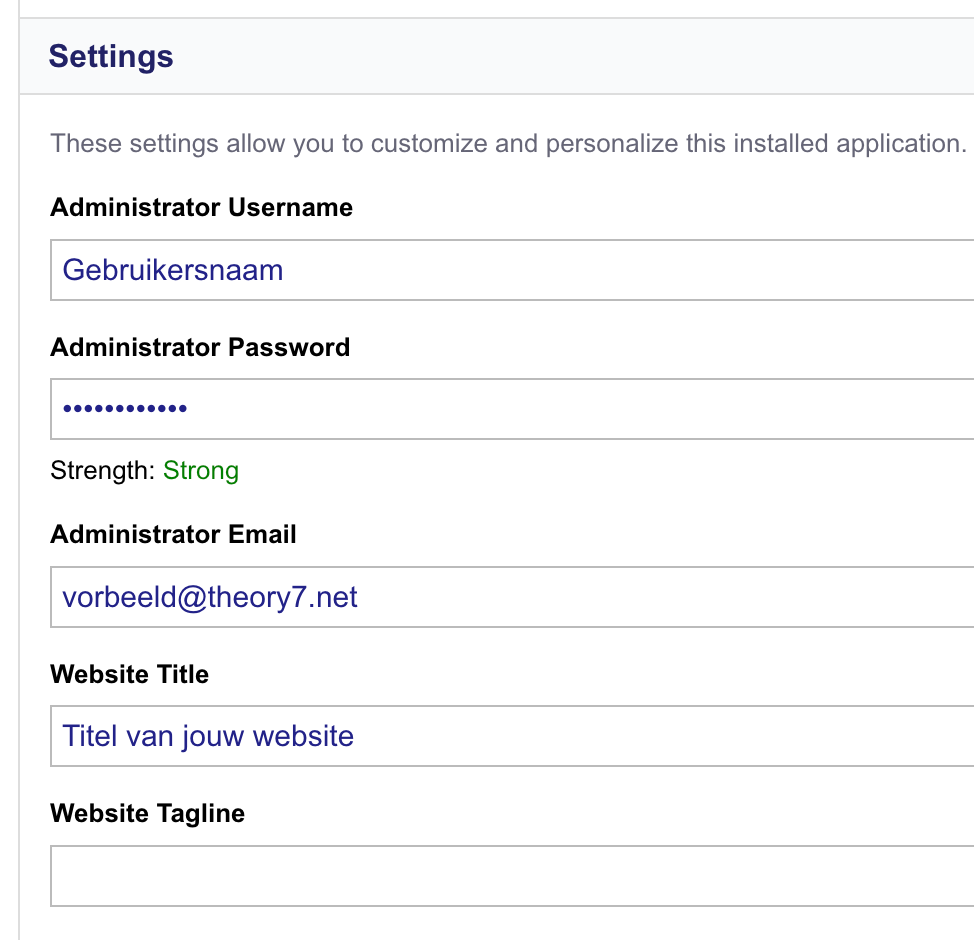
De rest van de instellingen laten we voor nu zo staan. Je kunt deze later altijd wijzigen.
- Klik vervolgens rechtsonder op Install.
- en... klaar!
Over enkele seconden is jouw WordPress website actief. Je kunt in het vervolg venster inloggen, beginnen met bouwen of instellingen wijzigen naar wens. Zo makkelijk kan het zijn!
Je website maken met onze Sitebuilder
Om aan de slag te gaan met onze Sitebuilder dien je eerst in te loggen op je hostingpakket, volg daarvoor de vorige stap (stap 2). Ben je ingelogd, dan gaan we hier onder verder:
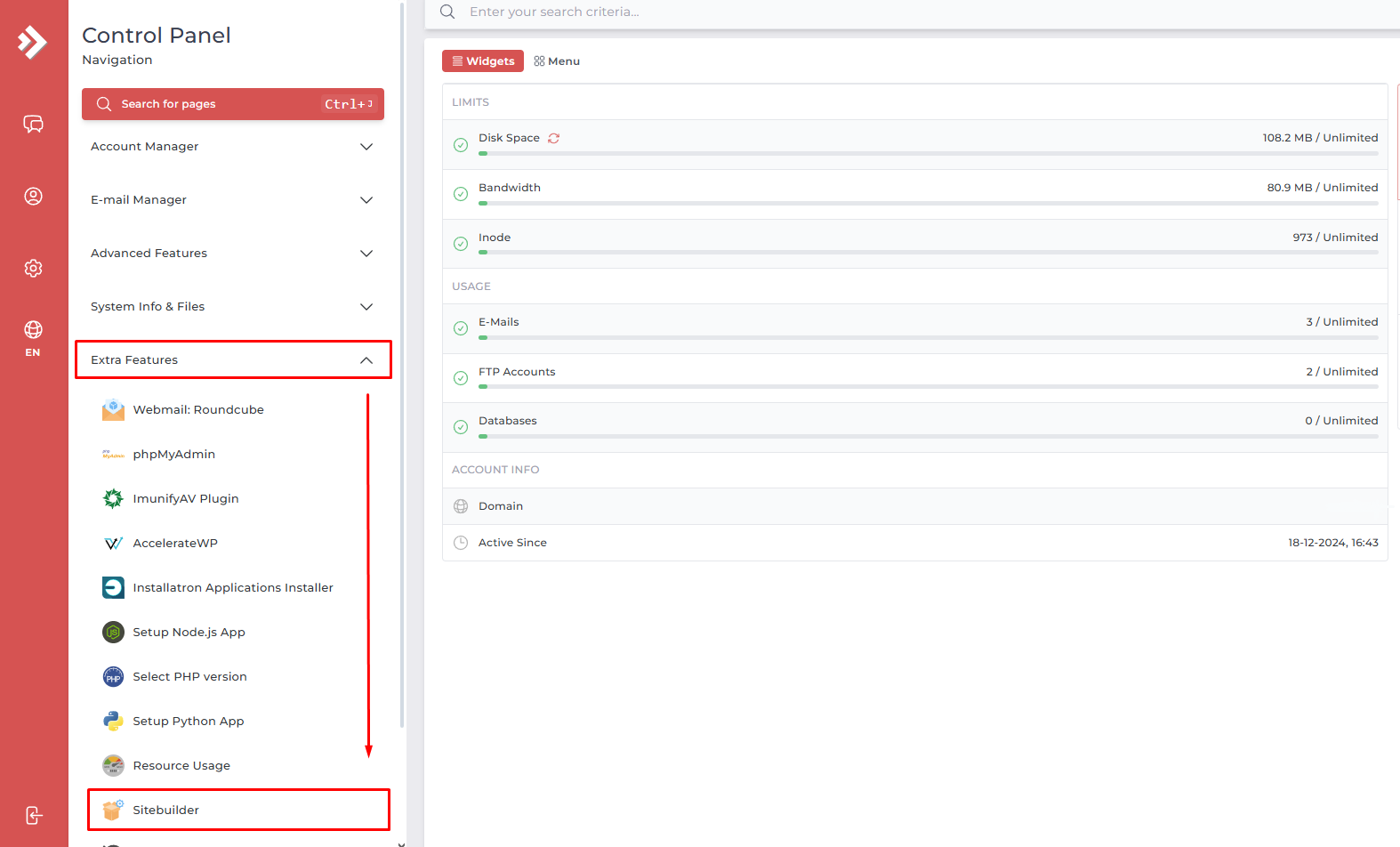
- Klik in Direct Admin op het pijltje (linkerkant) bij 'Extra Features.
- Klik in het geopende drop-down menu op de optie 'Sitebuilder
- Sitebuilder is geopend en je kunt gelijk aan de slag om jouw droom website te maken!
Meer domeinen in beheer
Heb je meerdere domeinen in gebruik op het pakket, let dan goed op dat je bovenaan, aan de rechterkant van de pagina, het domein selecteert waar je Sitebuilder voor wilt gebruiken.

Stap 4 - Je e-mailadres aanmaken
Opnieuw log eerst in op je hostingpakket, volg daarvoor stap 2.
Als je bent ingelogd zie je een overzicht met alle features van jouw pakket.
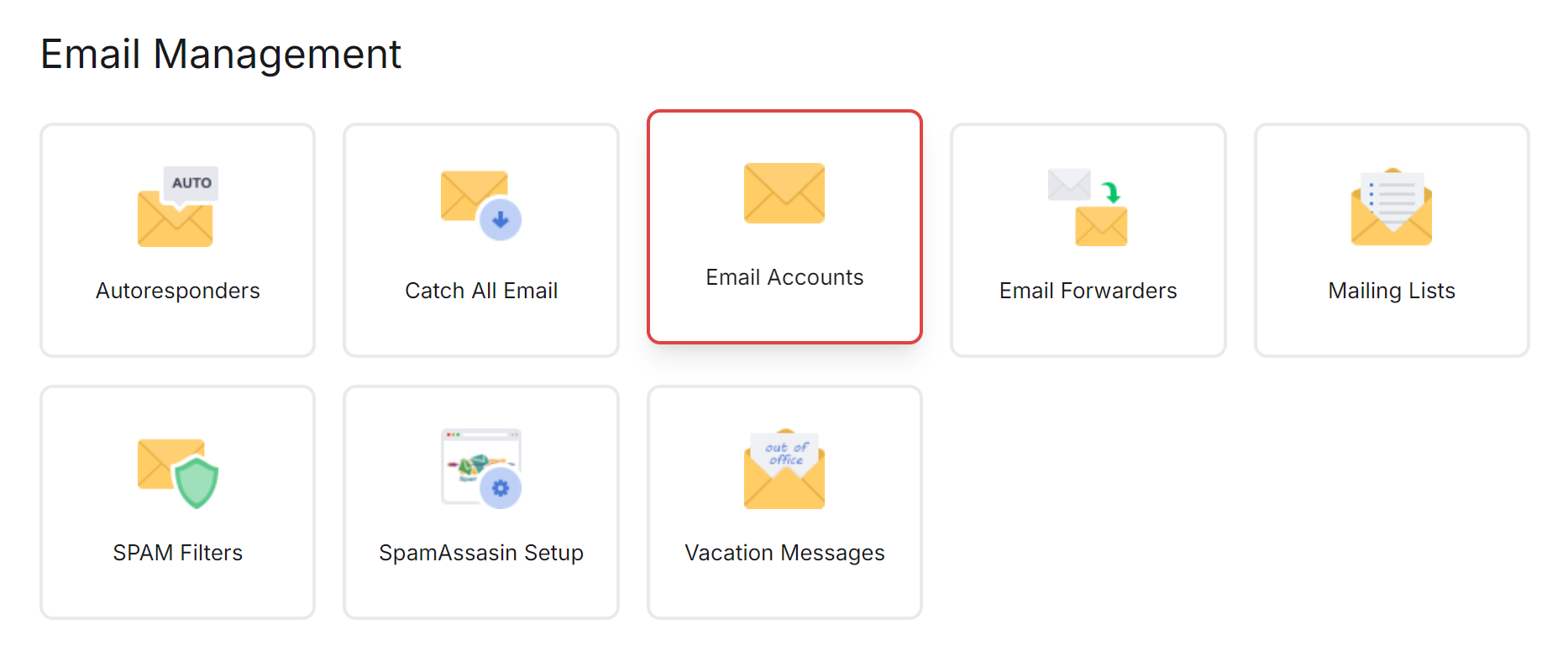
- Klik vervolgens op Email Accounts:
-
Klik je op Create Account en vul deze naar wens in:
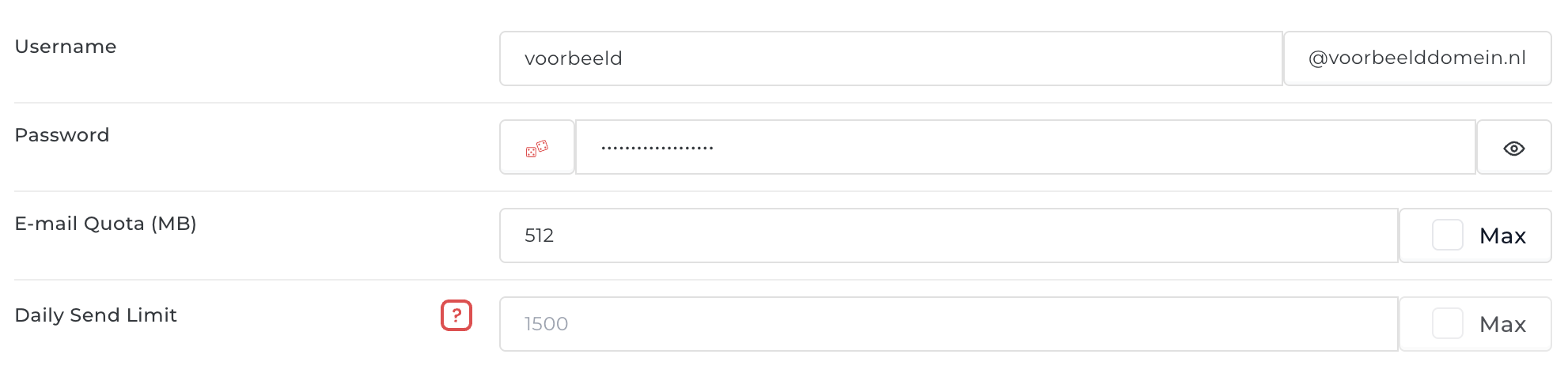
Account Het e-mailadres zelf, bijvoorbeeld: info @ jouwdomeinnaam. Password Het wachtwoord dat je in wilt stellen voor het e-mailaccount. Quota Hier kan je kiezen hoeveel opslag (in MB) deze mailbox mag gebruiken. Je zit altijd nog vast aan de limiet van je pakket. Unlimited quota betekent dat je de gehele opslag van het pakket mag gebruiken. Send limit Hier kan je kiezen hoeveel e-mails er per dag verstuurd mogen worden. Je zit altijd nog vast aan de limiet van je pakket. Unlimited send limit betekent dat je het limiet van het pakket mag gebruiken. Tip: Gebruik de Generate-knop om een sterk wachtwoord aan te maken.
- Klik op Create en je bent klaar.
Jouw e-mailadres is gelijk actief en klaar voor gebruik!
Stap 5 - Je e-mailadres toevoegen
Om jouw e-mailadres toe te kunnen voegen aan jouw systeem (zoals bijvoorbeeld je mobiel) heb je onze mailservergegevens nodig. Omdat er veel systemen zijn, zoals Windows Mail, Mail voor iOS hebben wij een aparte handleiding gemaakt per apparaat.
- Onze mailservergegevens.
- Office 365 (voorheen Outlook)
- E-mail toevoegen aan Gmail
- E-mail instellen op iOS / iPhone
- E-mail toevoegen aan MacOS
Stap 6 - De (geweldige) support van Theory7
We blijven onze kennisbank voortdurend uitbreiden, kijk daarom geregeld op onze supportpagina voor de nieuwste handleidingen. Hoewel wij onze best doen om onze omgeving en diensten zo eenvoudig en duidelijk mogelijk te houden kan het natuurlijk voorkomen dat je toch ergens niet uit komt of gewoon een vraag hebt. Wij staan uiteraard voor je klaar!
0 van 0 vonden dit nuttig
